1. Введение
Midjourney — одна из популярнейших нейросетей для генерации изображений. Подобных сервисов становится все больше, но Midjourney прочно держится в числе лучших. Нейросеть выдает фотореалистичные картинки, позволяет точно управлять стилем и настраивать основные параметры генерации. Правда, доступна она только платно.
Вы узнаете:
- Как начать пользоваться Midjourney
- Как сгенерировать картинку в Midjourney
- Как правильно составлять запросы к нейросети
- Как использовать картинки в запросах
- Как доработать сгенерированное изображение в Midjourney
- Как отредактировать картинку в Editor
- Как организовать свои картинки
2. Как начать пользоваться Midjourney
Вся работа с нейросетью происходит на официальном сайте midjourney.com (сайт недоступен в РФ). Чтобы зарегистрироваться, смените IP-адрес, нажмите Sign In и авторизуйтесь через аккаунт в «Гугле» или «Дискорде». Если хотите просто посмотреть, как устроен сайт, выберите Explore.
Важно: Бесплатной тестовой версии у Midjourney нет — чтобы начать генерировать картинки, надо оплатить подписку. Это можно сделать на странице своего аккаунта — в левом меню нажать на иконку с человечком и выбрать Manage Subscription. Российской картой оплатить не получится, нужна иностранная.
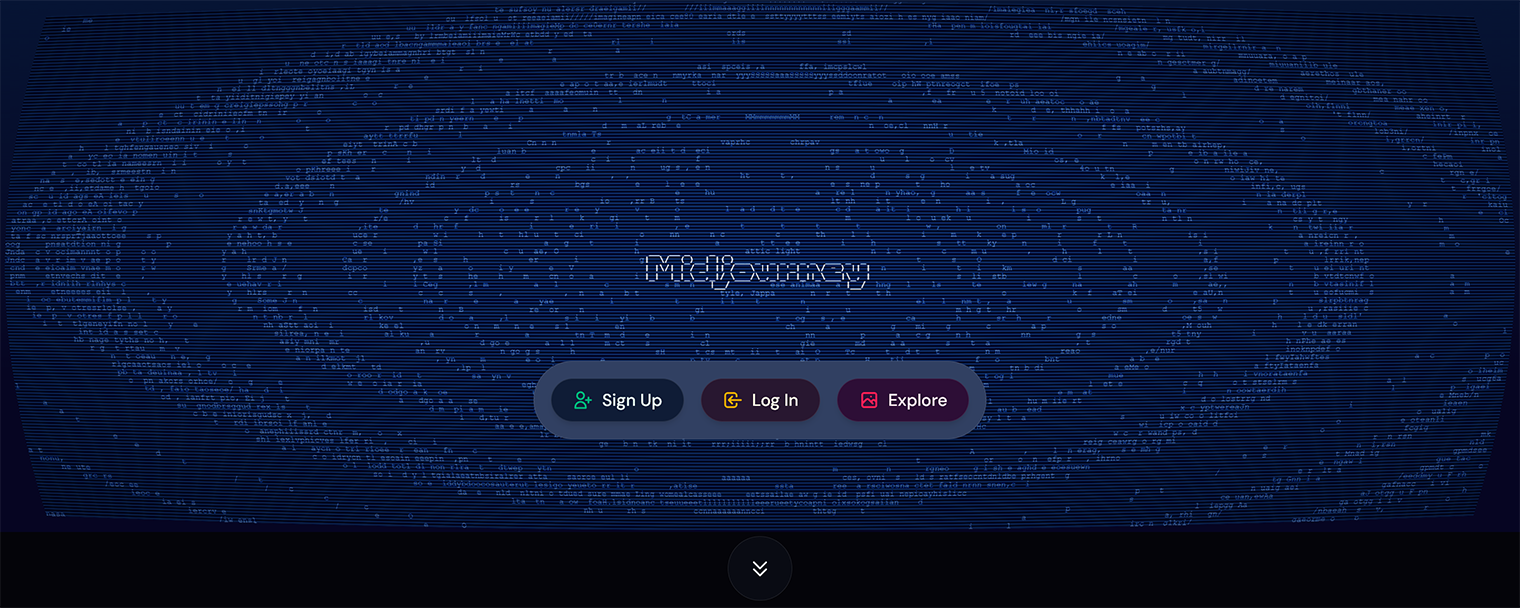
Главная страница сайта Midjourney и меню авторизации
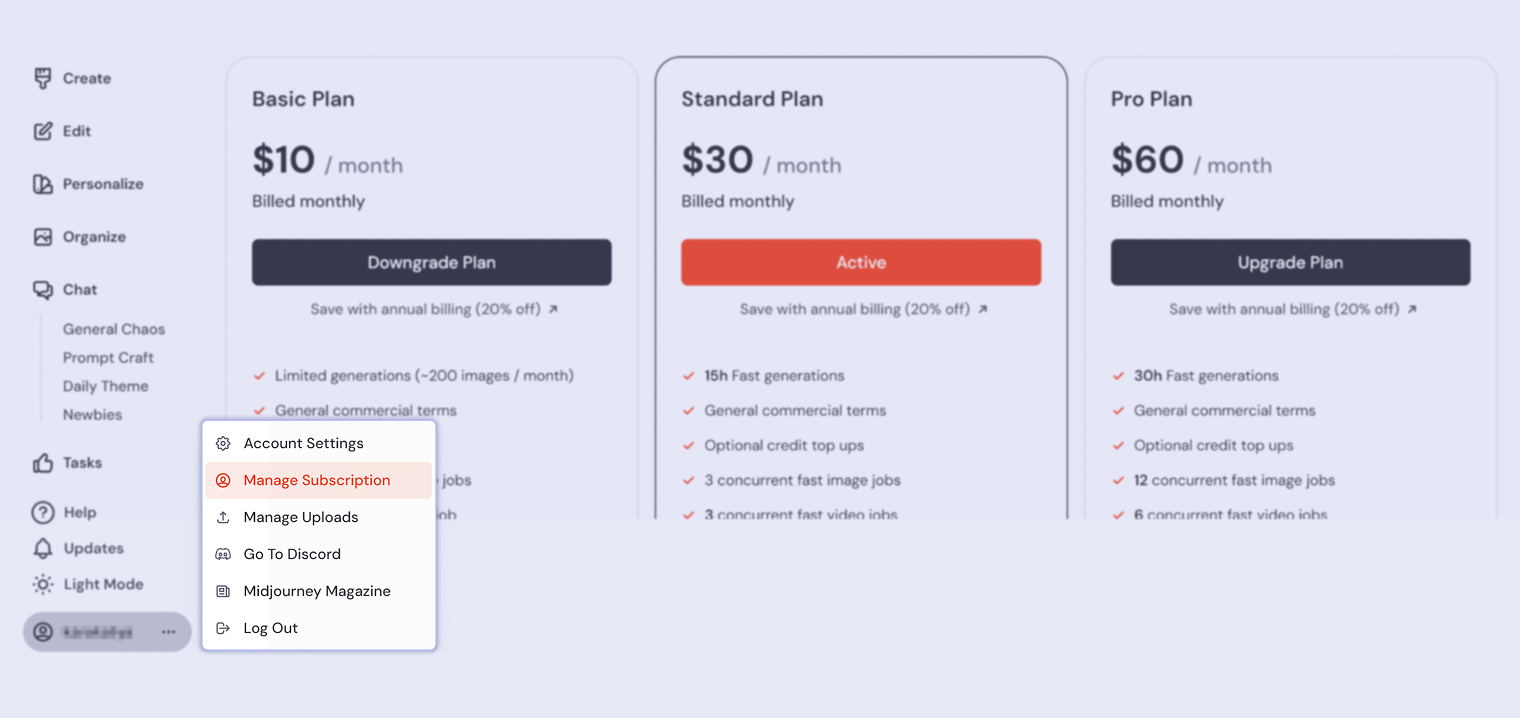
Переход к настройкам подписки
Тарифные планы
Главное отличие тарифных планов — время быстрых генераций. В самом дешевом Basic нет безлимита ни в каком режиме. Во всех остальных тарифах ограничено количество быстрых часов генерации, но можно сколько угодно пользоваться нейросетью в режиме медленной генерации.
Stealth Mode — режим приватности, в котором сгенерированные изображения не будут появляться в общей ленте Midjourney. Доступен только в тарифах Pro и Mega. При этом любой план позволяет использовать сгенерированные картинки в коммерческих целях.
Explore
Работы других пользователей. Используют как источник вдохновения
Create
Раздел для создания картинок и видео (после оплаты подписки)
Edit
Встроенный редактор для работы с изображениями
Personalize
Голосование за изображения (200+ выборов для настройки)
Organize
Управление генерациями по папкам
Chat
Каналы общения по темам генерации
Tasks
Обучение нейросети (200 оценок = бесплатные часы)
Subscribe
Выбор тарифных планов
3. Как сгенерировать картинку
После оплаты подписки станет доступна вкладка Create. В верхней части страницы находится поле для ввода запроса и иконки настроек, по центру — сгенерированные изображения и видеоролики, справа — промпты для каждого из них.
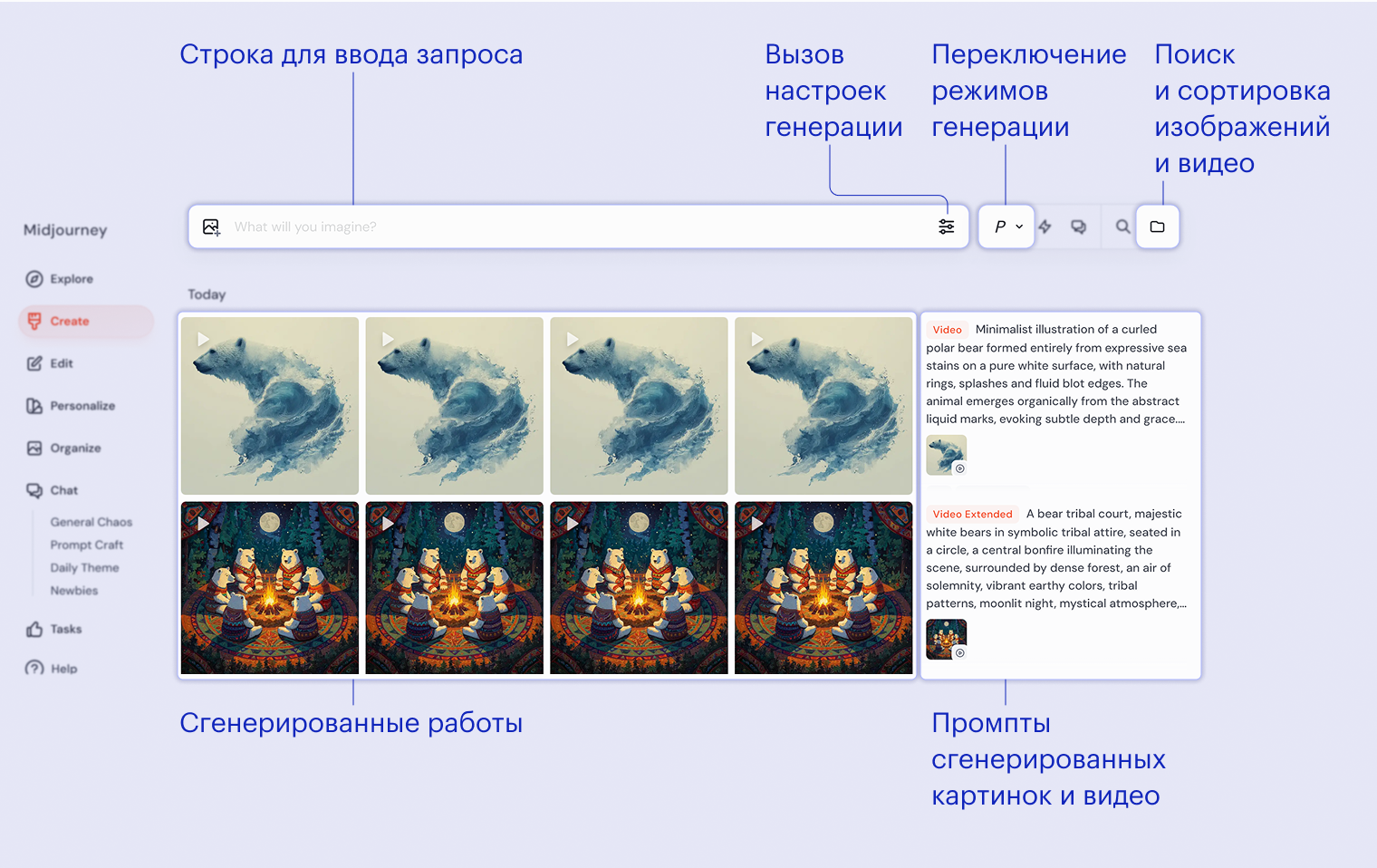
Так выглядит вкладка Create
1 Создание запроса
- Midjourney понимает большинство языков, но английский точнее всего
- Язык может влиять на контекст (испанский = солнце и зелень)
- От простого
"a cat on the moon"до детального описания
2 Настройки панели
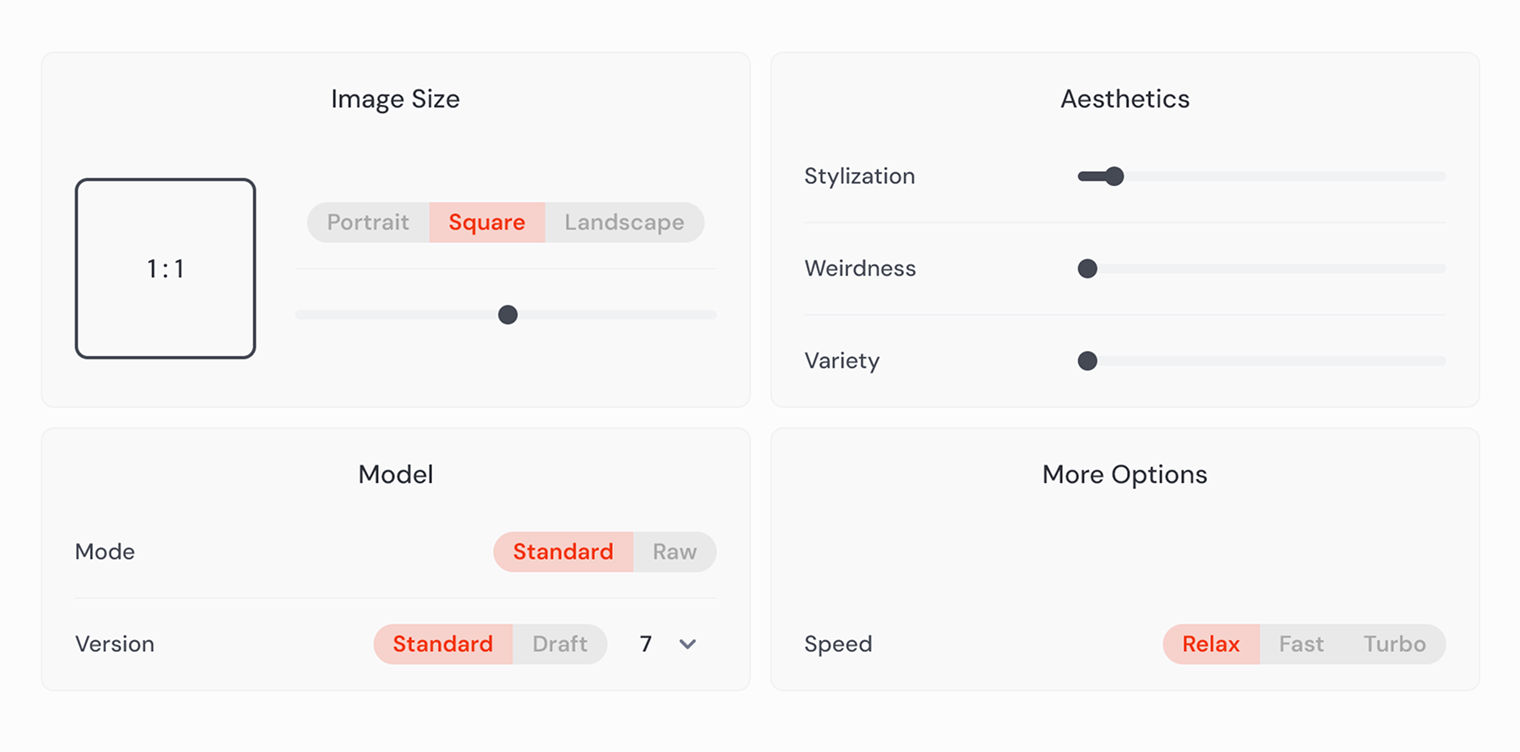
Панель настроек генерации
???? Image Size
- • Portrait (3:4) для постеров
- • Square (1:1) квадратные
- • Landscape (4:3) для обложек
- • Параметр
--arдля любых пропорций
???? Mode
- • Standard - узнаваемый стиль Midjourney
- • Raw - без художественных фильтров
- • Параметр
--style raw
???? Version
- • v7 актуальная (Draft быстрее, Standard качественнее)
- • niji 6 для аниме
???? Aesthetics
- • Stylization (
--s 0-1000, по умолчанию 100) - • Weirdness (
--weird 0-3000, с 20 уже интересно) - • Variety (разнообразие вариантов)
???? Speed
- • Relax (медленно, не тратит Fast Hours)
- • Fast (стандарт, тратит Fast Hours)
- • Turbo (быстрее, тратит вдвое больше)
???? Дополнительные
- •
--chaos(0-100) - различия между вариантами - •
--tile- бесшовные паттерны - •
--no- исключить элементы
3 Generate → 4 варианта изображения
Нейросеть предложит четыре варианта. Любой из них можно доработать — добавить или удалить детали, изменить размер, увеличить, запросить варианты.
4 Сохранение (правый клик → Save Image)
Чтобы предварительно рассмотреть результат, нажмите на изображение. Откроется страница с крупной картинкой и опциями.
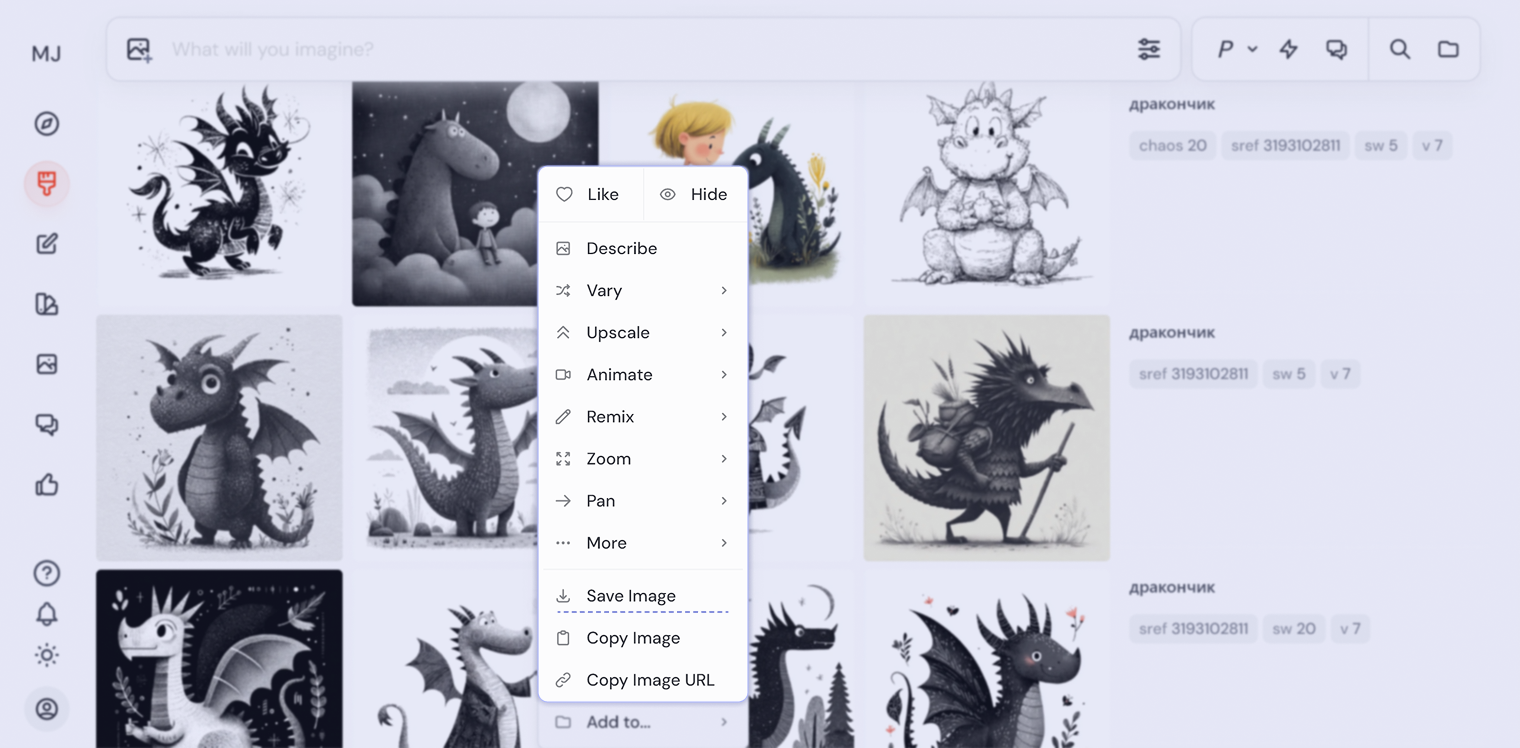
Правый клик по картинке вызывает контекстное меню с основными действиями
4. Как составлять запросы
Чтобы сделать в Midjourney просто красивую картинку, можно написать в запросе практически что угодно — модель все равно выдаст визуально приятный результат. Но если вы хотите получить конкретный результат, стоит научиться писать запросы.
Формула промпта:
[Объект] + [детали объекта] + [окружение/сцена] + [стиль] + [эмоция/атмосфера/свет]
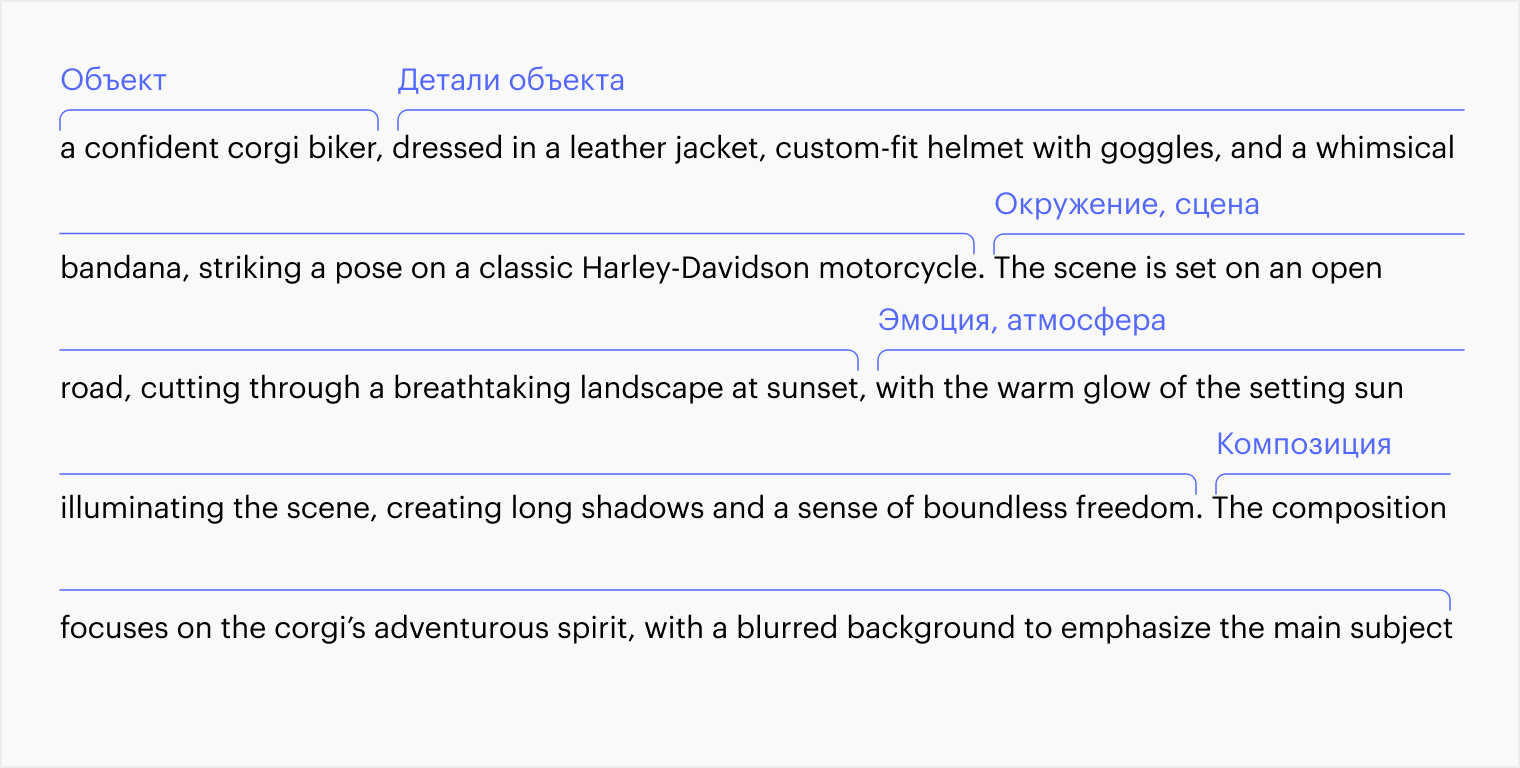
Подробный промпт для картинки с корги-байкером
✍️ Начните с главного
Опишите основной объект (корги-байкер в динамичной позе на мотоцикле)
???? Добавьте детали
Визуальные детали объекта: кожанка, шлем, бандана, хромированный Харлей
???? Опишите окружение
Местоположение, атмосфера: пустая трасса с живописными видами
???? Задайте настроение
Освещение и эмоции: закат, свобода, длинные тени, глубина сцены
???????? Персонализация
Результаты нейросети лучше соответствуют ожиданиям, если настроить персональные коды через вкладку Personalize. 200+ выборов помогут нейросети понять ваши предпочтения.
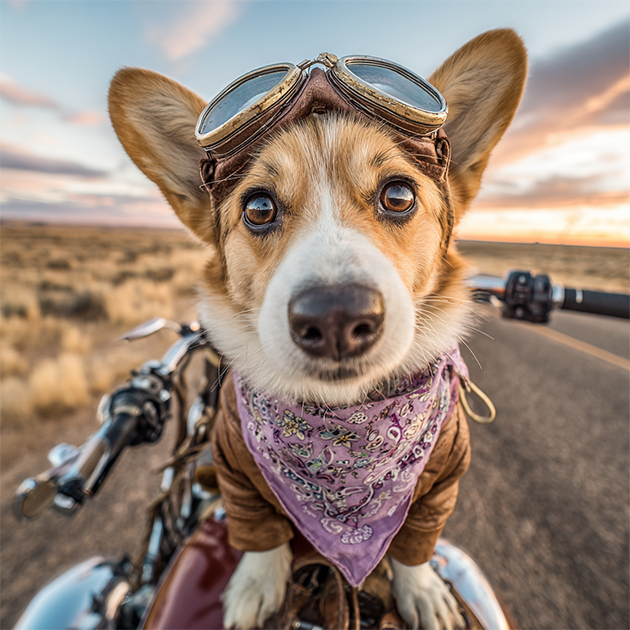
Корги-байкер по такому же запросу, но с моим кодом персонализации
⬅️ Приоритет слов
Самое важное - в начало запроса. Midjourney считает слова по приоритету.
???? Референсы
Используйте изображения как визуальные подсказки для стиля.
???????? Стилистика
"in the style of", "by X" - ссылки на известных авторов.
???? Фото-параметры
"35mm photograph", тип камеры, имена фотографов.
???? ChatGPT поможет
Любая текстовая нейросеть поможет сформулировать промпты.
5. Картинки в запросах
Midjourney умеет учитывать не только текст запроса, но и прикрепленные изображения — визуальные референсы. На результат влияют их стиль, цвет, композиция и общее настроение.
3 способа загрузки:
Кнопка в строке запроса
Drag & drop из папки
Прямая ссылка на изображение
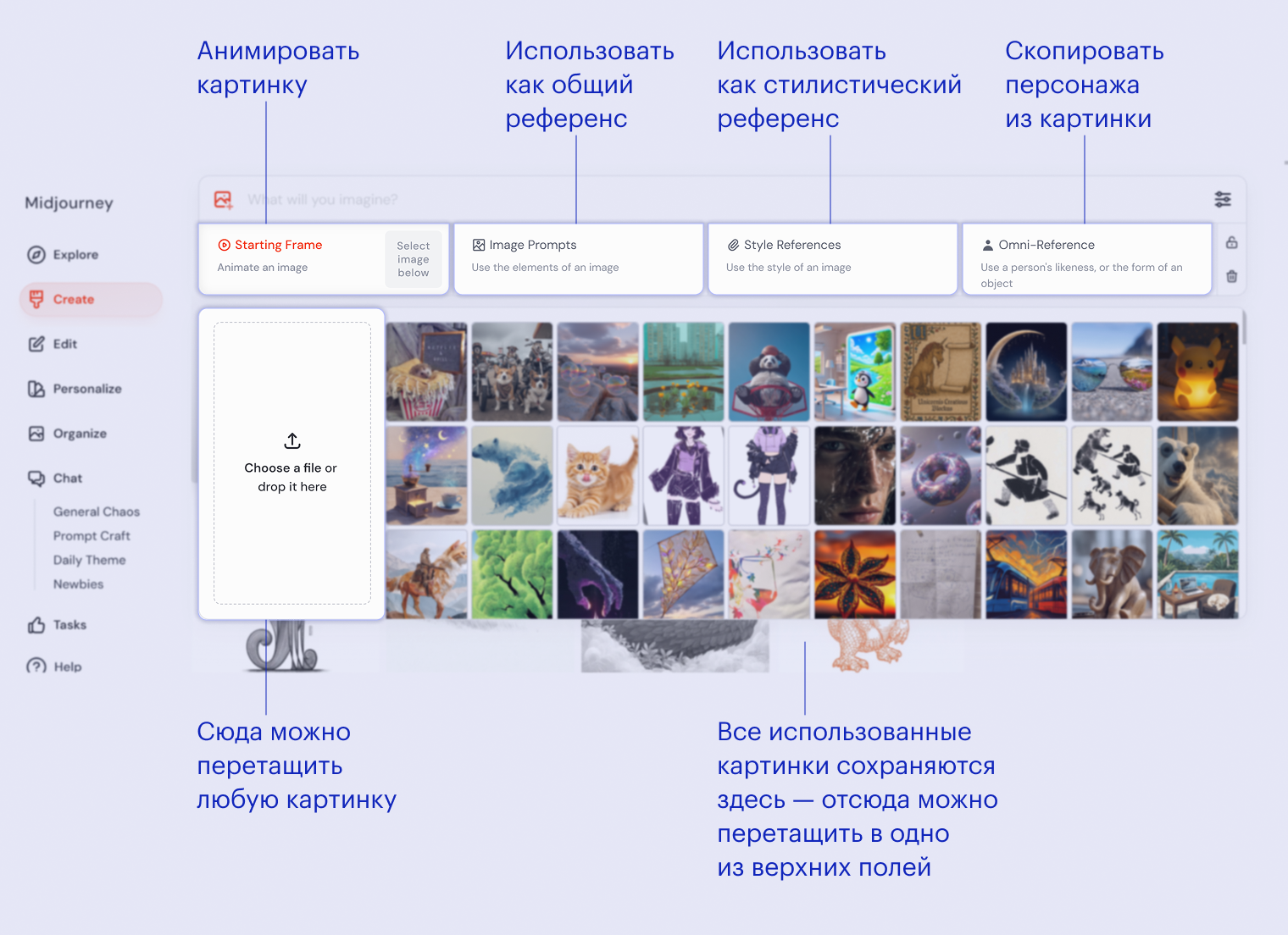
Если нажать на значок около строки запроса, можно будет выбрать картинки для референсов
???????? Image Prompt
- До 20 картинок
- Влияет на форму, цвета, композицию
- Параметр
--iw(вес картинки, по умолчанию 1)
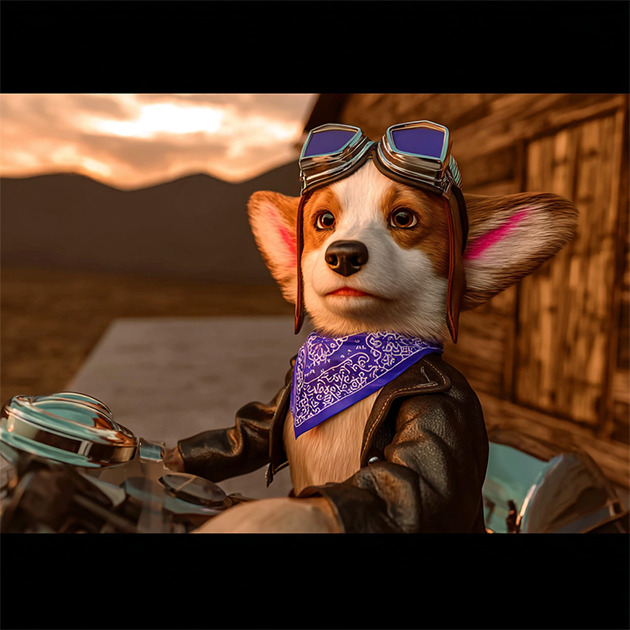
Корги-байкер, сгенерированный по промпту на основе картинок с собаками из старых видеоигр
???? Style Reference
- Источник эстетики (цвета, текстуры, освещение)
- До 20 изображений
- Параметры
--sref,--sw(0-1000, по умолчанию 100)
???????? Omni-Reference
- Сохранение облика персонажа из генерации в генерацию
- Только 1 картинка
- Параметры
--oref,--ow(1-1000, по умолчанию 100)
???? Moodboards
- Сотни картинок в одном наборе
- Personalize → Create → Moodboards
- Параметр
--pс уникальным кодом - Передача кодов другим пользователям
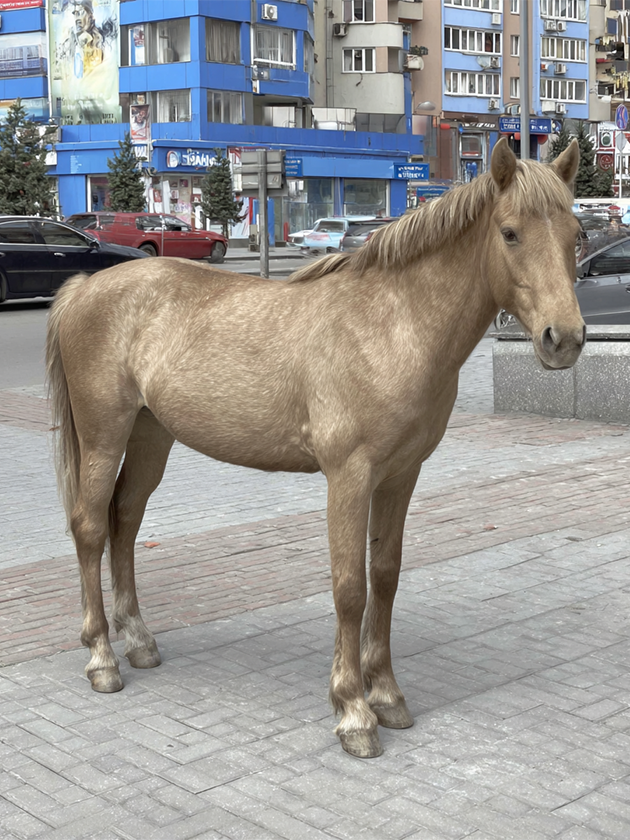
Картинка на запрос Horse in the city с мудбордом, в котором сотни мобильных снимков
6. Доработка изображений
После генерации картинки Midjourney предлагает несколько способов ее доработки. Можно увеличить размер, изменить отдельные фрагменты, уточнить детали или дорисовать недостающие элементы.
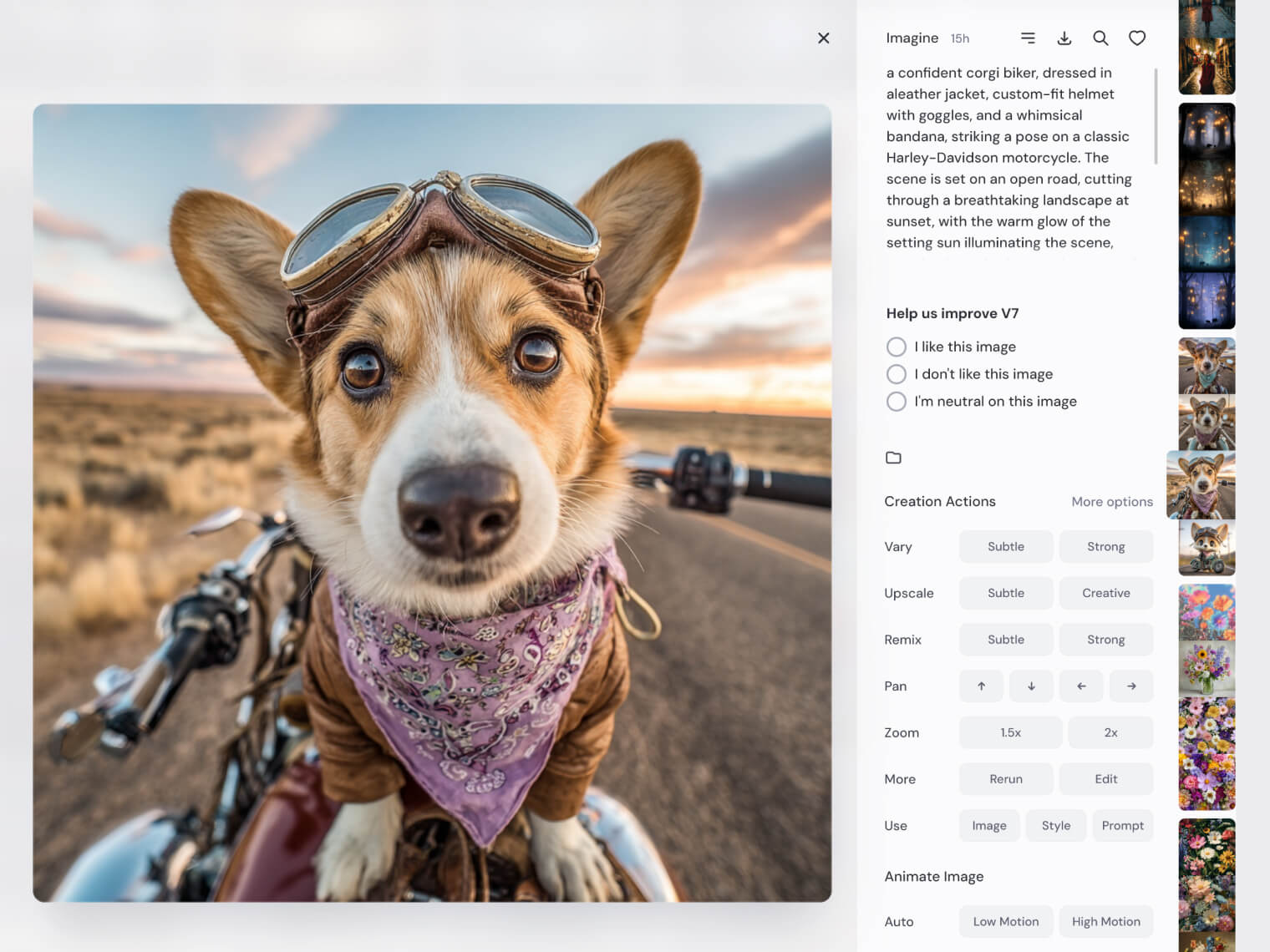
Если нажать на сгенерированное изображение, откроется страница с опциями для него
???? Vary
4 варианта с некоторыми различиями
- • Subtle - минимальные изменения
- • Strong - серьезная переработка
???? Upscale
Увеличение разрешения и детализация
- • Subtle - стандартный апскейл
- • Creative - новые элементы
♻️ Remix
Изменение части промпта
- • Subtle - легкие изменения
- • Strong - глубокая переработка
↕️ Pan
Дорисовка участка холста и продолжение сюжета (сверху, снизу, слева, справа)
???? Zoom
Масштабирование с сохранением композиции (1.5x/2x с автодорисовкой краев)
➕ Use
Повторное использование промпта, стиля или референса
???? Rerun
Повтор генерации с теми же параметрами
✏️ Edit
Быстрое редактирование (стереть часть и описать замену)
???? Animate Image
5-секундное видео из картинки
- • Auto/Manual/Low Motion/High Motion
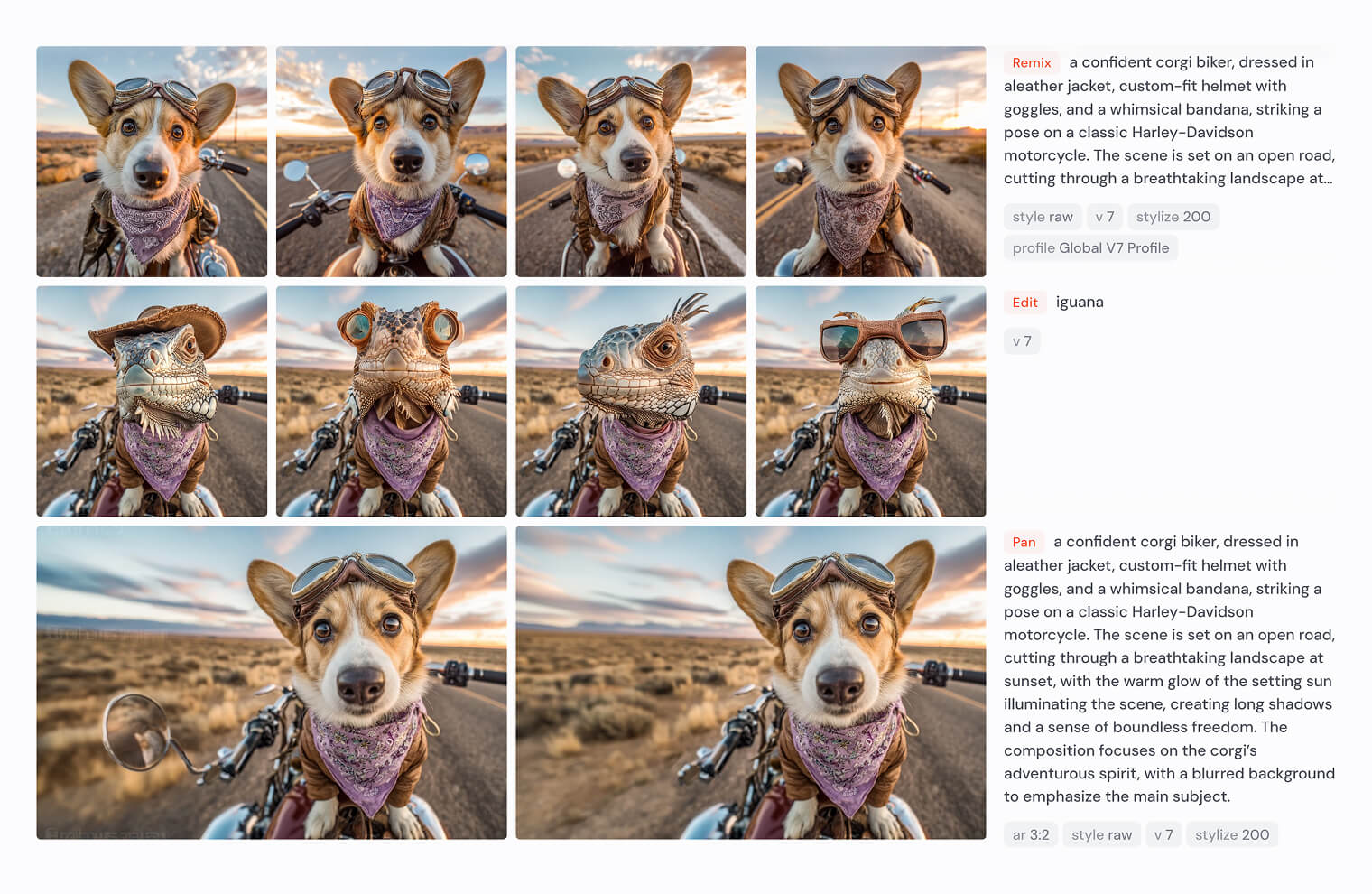
Remix Strong, Edit с заменой корги на игуану и Pan с дорисовыванием картинки слева
7. Работа с редактором (Editor)
На вкладке Edit доступен редактор изображений Midjourney. Можно работать как со сгенерированными в нейросети картинками, так и с любыми своими фото, загруженными с устройства. Можно внести точечные правки, переделать отдельные участки, удалить или добавить объекты на изображение — без генерации картинки заново.
???? Paint/Erase/Restore
- 1. Paint → Erase режим
- 2. Настроить размер кисти
- 3. Стереть участок (прозрачная область)
- 4. Restore для возврата
- 5. Select для автовыделения объектов
- 6. Описать замену в строке запроса
- 7. Suggest Prompt для автоописания
- 8. Submit Edit
???? Move (изменение формата)
- 1. Image Scale - масштаб относительно холста
- 2. Aspect Ratio - формат холста
- 3. Перетаскивание рамки
- 4. Выбор нового формата (3:4, 9:16)
- 5. Масштабирование и позиционирование
- 6. Дорисовка пустых зон
???? Слои
- • Добавление/удаление слоев
- • Активация нужного слоя (галочка)
- • Отдельные правки на каждом слое
- • Порядок слоев (перетаскивание)
- • Соединение элементов разных картинок
???? Retexture (смена стиля)
- • Полная перерисовка с сохранением композиции
- • Короткий промпт стиля (cyberpunk, pixel art, Baroque)
- • Submit Edit
- • Сочетание с Omni-Reference
???? Сохранение результатов
Download Image
Скачать PNG-файл на устройство
Upscale to Gallery
Увеличить изображение и отправить в личную галерею Create
8. Организация картинок (Organize)
Сгенерированные в Midjourney картинки можно упорядочить — объединить в подборки, разложить по папкам. Для этого есть вкладка Organize.
???? Поиск по тексту промпта
В верхней части экрана есть строка поиска. Впишите ключевое слово из промпта — сайт покажет генерации с этим словом, рассортированные по датам.
???? Фильтры
- • Saved Searches - сохраненные запросы
- • Profiles - разные персонализации
- • Rating - Liked/Unrated/Hidden
- • Media Type - Image/Video
- • Type - Grids/Upscales
- • View Options - размер плиток
???? Создание подборок
- 1. Значок папки → New Folder Group
- 2. Название группы
- 3. Создание папок внутри
- 4. Перетаскивание изображений
- • Одна картинка в нескольких подборках
- • Автодобавление при генерации внутри подборки
- • Удобно для серий в одном стиле
9. Заключение
???? Подписка обязательна
Только платная подписка от $10/месяц. Без нее картинки не сгенерировать.
???? Качество зависит от промпта
Конкретные образы важнее общих оценок вроде «красиво».
????️ Референсы усиливают результат
Можно настроить влияние картинок на генерацию.
???? Множество доработок
Vary, Upscale, Remix, Pan, Zoom и другие функции.
✏️ Полноценный редактор
Формат, объекты, слои, стили — все как в профессиональных программах.
???? Удобная организация
Поиск по запросам, подборки, фильтры для наведения порядка.